
BricksBuilderでカスタムログイン画面を作成する方法
BricksBuilder のフォームエレメントを使えば、WordPress のログイン画面を自由にデザインできます。
会員制サイトを構築する際には、ぜひ活用したい便利な機能です。
なおこの記事は、Bricks公式ドキュメントを参考にまとめたものです。
必要な3つのページを作成する
まずは以下の3つの固定ページを作成します(POPUPなど固定ページ以外では作れません)。
- ログインページ
- パスワードを忘れた方はページ
- パスワードリセットページ
それぞれ BricksBuilder でページを編集し、フォームエレメントを使って設定していきます。
ログインページの設定
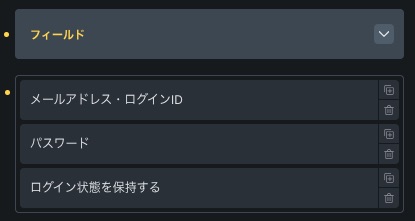
ログインフォームには、以下の3つの入力項目を追加します(下図参照)。
- ログインID(メールアドレス) … テキスト
- パスワード … パスワード
- ログイン情報を保存する … チェックボックスまたはスイッチ
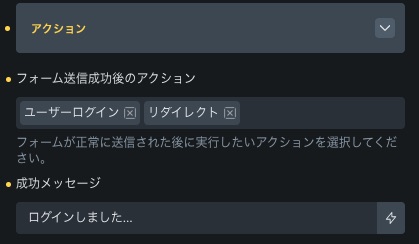
次に アクションの設定 を行います。
アクションは 「ユーザーログイン」 を選択します。
必要であれば、このページからログイン後に遷移する リダイレクト先 も設定します(下図参照)。
一般的にはトップページやマイページになります。
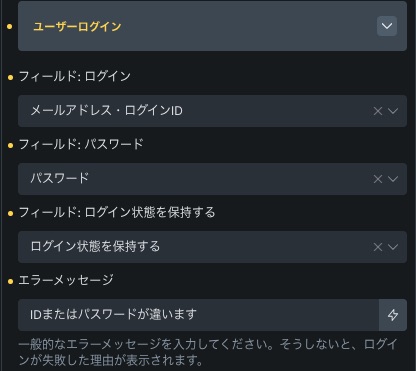
さらに、「ユーザーログイン」タブで、どのフィールドをログインID/パスワードとして使うかを割り当てます。
併せて、エラーメッセージの文言もここで設定できます。
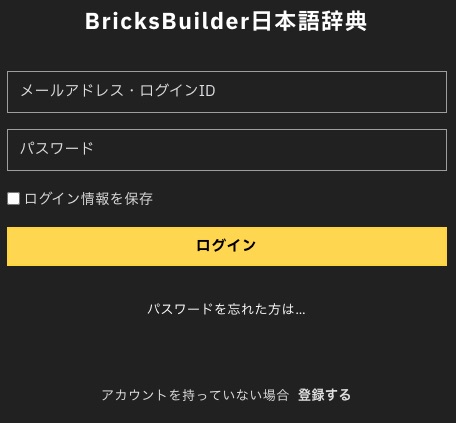
最終的に、このページがカスタムログイン画面として動作します(下図参照)。
「パスワードを忘れた方は」ページ
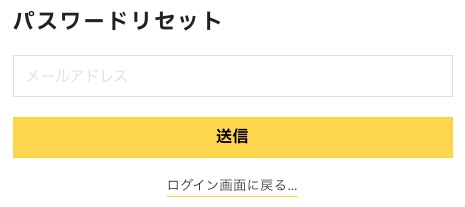
次に、パスワード再発行メールを送るページを作ります。
フォームには メールアドレスの入力欄を1つだけ 用意すればOKです。
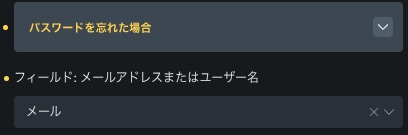
アクションで 「パスワードを忘れた場合」 を選択します。
成功時のメッセージも設定できます(下図参照)。
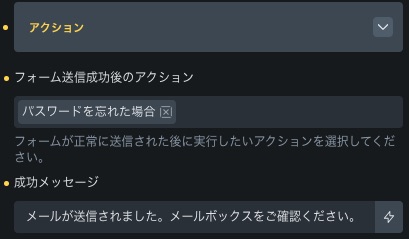
アクションを選ぶと「パスワードを忘れた場合」という専用タブが追加されるので、そこで メールアドレスのフィールドを指定します。(下図参照)。
メール送信は WordPress の標準機能で実行されるため、Bricks 側でメール設定を行う必要はありません。
なお、メールのタイトル・本文・署名などは Bricks から変更できません。
パスワードリセットページ
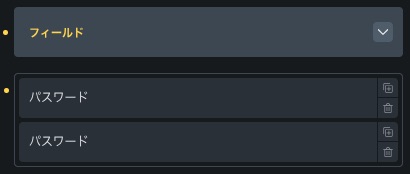
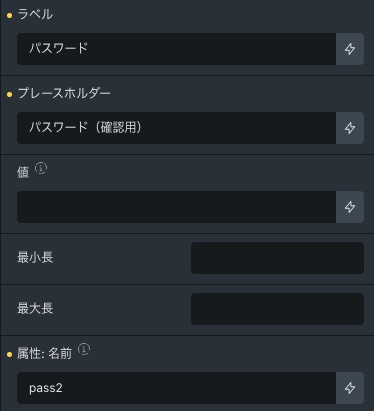
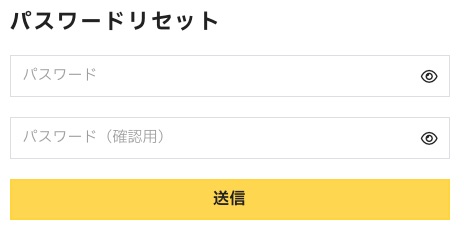
パスワード再設定ページには、以下の2つの入力欄を用意します。
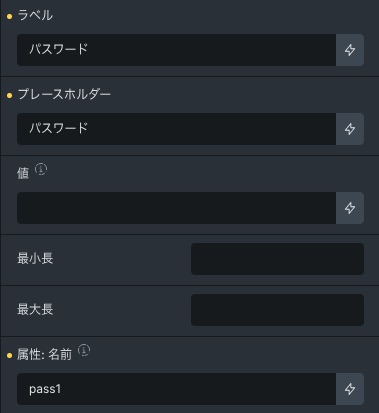
- 新しいパスワード(Name:
pass1) - 新しいパスワード(確認用パスワード、Name:
pass2)
どちらも入力タイプは パスワード を選択します(下図参照)。
1つ目のパスワードの属性:名前にpass1と入力します(下図参照)。
2つ目の確認用パスワードにはpass2と入力します(下図参照)。
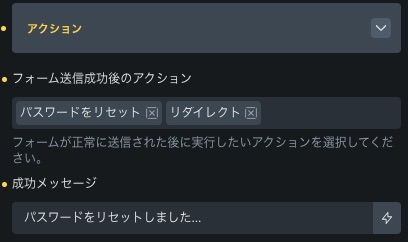
アクションでは 「パスワードリセット」 を選択します。
必要に応じてリダイレクト先(ログインページやトップページなど)も設定できます。
カスタムログイン画面の割り当て設定
3つのページが完成したら、Bricks の管理画面からこれらのページを認証ページとして紐づけます(下図参照)。
Bricks → 設定 → カスタム認証ページ(Custom Authentication Pages)
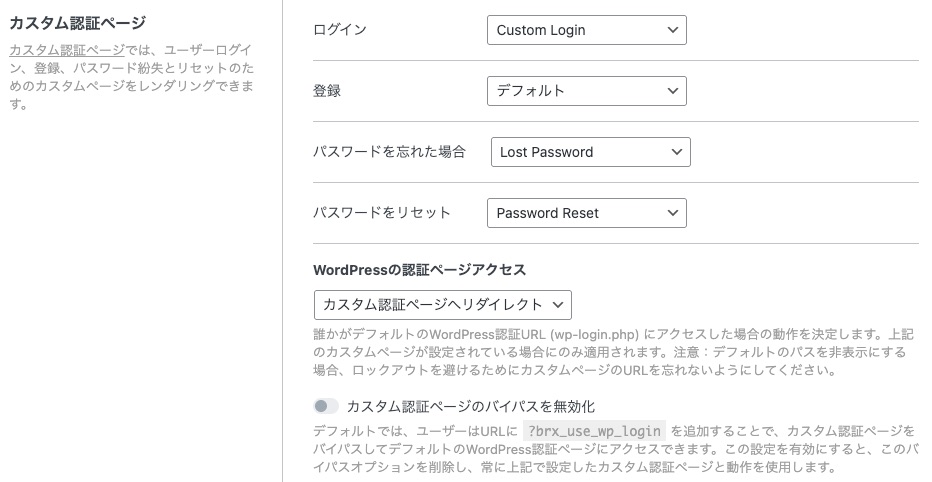
ここで、
- ログインページ
- パスワードを忘れた方はページ
- パスワードリセットページ
をそれぞれプルダウンから選択します。
最後に 「保存」 を忘れずに。
まとめ
BricksBuilder を使うと、WordPress のログイン画面を自分好みのデザインで作ることができます。
✔ 正しくログインできるか
✔ メールが送信されるか
✔ パスワードをリセットできるか
最後に、必ずテストして確認してください。