Bricksのフォームで新規投稿を作成する方法
Bricks には、フォームを使ってユーザーが投稿を作成できる便利な機能があります。
今回は、その設定方法を分かりやすく解説していきます。
フォームの設定
使用するのは Bricks 標準の「フォーム」エレメント です。
Addon を導入している場合は、別のフォームエレメントと混同しないようご注意ください。
まずは、投稿に必要なフィールド(タイトル、本文、サムネイルなど)をフォーム内に作成します。
(下図:Bricksのフォームで新規投稿する)
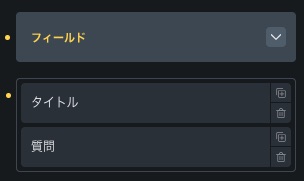
アクション設定:「投稿を作成」
次に、フォームの アクションタブ を開きます。
- 「投稿を作成」を選択
- 管理者への通知が必要な場合は「メール」も追加
(下図:アクション設定)
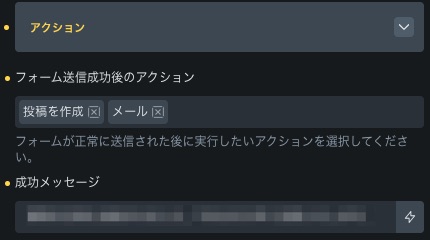
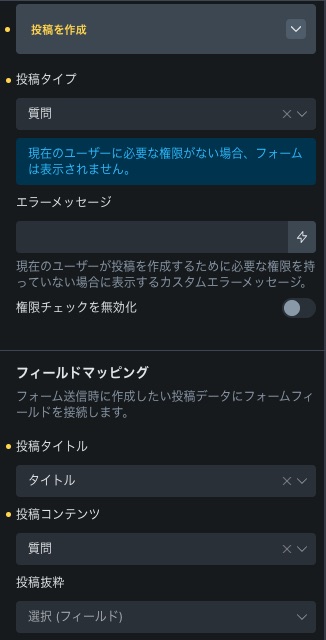
アクションに「投稿を作成」を追加すると、新しいタブが表示されます。
ここで投稿内容の紐付け設定を行います。
1. 投稿タイプの選択
「投稿タイプ」から通常の投稿、あるいは作成済みのカスタム投稿タイプを選びます。
2. フォームフィールドとの紐付け
続いて「投稿のタイトル」と、フォームで作成したフィールド名を一致させます。
同じく「コンテンツ」も紐付けてください。
(下図:タイトルとコンテンツの紐付け)
3. アイキャッチ画像(サムネイル)
同じタブ内で、アイキャッチ画像を設定できます。
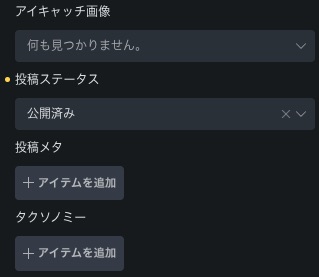
4. 投稿ステータス
- 下書き
- 公開済み
のどちらかを選択できます。
一般的には、管理者が内容を確認した上で公開したり、投稿の時間を調整する場合は「下書き」がおすすめです。
管理者に通知するメール設定
ユーザーが投稿したら、通知メールで管理者へ連絡することができます。
メールアクションの設定では以下を入力します。
- 件名
- 送信先メールアドレス
- 送信者名
- 返信先メールアドレス
- 本文

今回は管理者への通知なので、簡易設定で問題ありません。
メール本文に
{{all_fields}}と入力すると、フォームで送信された全フィールド内容がそのまま届きます。
ユーザー本人に送る場合はメッセージ本文を調整したり、署名を追加してください。。
まとめ
ユーザーをダッシュボードに入れず、フロント側だけで投稿させたいサイトには、この Bricks フォーム投稿機能 がとても有効です。
この記事の手順を参考に、ぜひ高度な投稿システムを構築してみてください。