BricksのFormに大量のSPAMが届いたので、改めてSPAM対策を施しましたので、その設定方法をキャプチャ付きで解説いたします。
フォームを準備する
まずはFormを準備いたします。
一番下の項目の「スパム保護」をONにします。
すると「APIキーが必要」ということでリンクがあるので、リンクをクリックします(下図参照)。
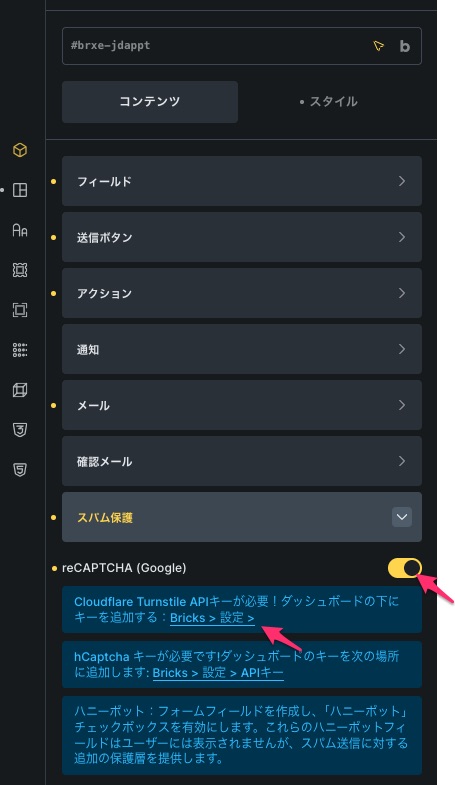
今回は気が変わったので赤い矢印のひとつ下の「hCaptcha」を設定いたします。
サイトキーの取得方法のリンクをクリックします(下図参照)。

そうしましたら、「ダッシュボードにサインアップするかログインしろ」と書いてあるのでリンクをクリックしてダッシュボードに移動します(下図参照)。

hCaptchaにサインアップ
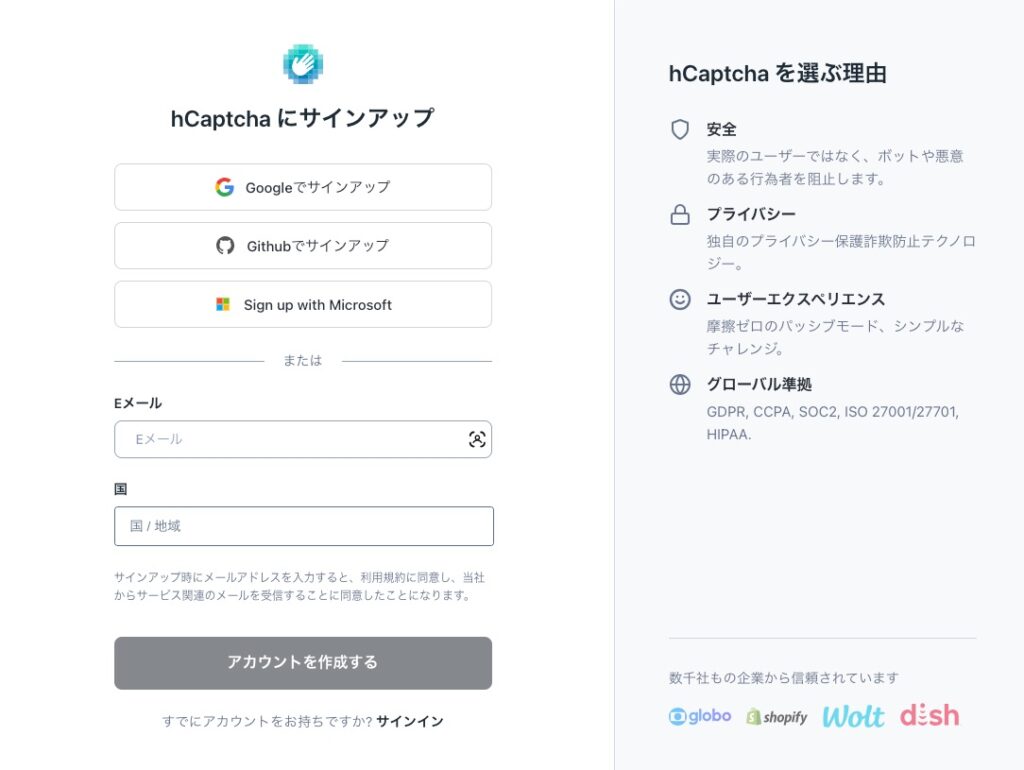
次にリンク先のサイトでhCaptchaにサインアップします。
クレジットカードの登録無しにアカウント作成できますので、安心して進んでください(下図参照)。
ちなみに、私はGoogleでサインアップしました。
サインアップするとPROプランを勧めてきますが、その下の無料トライアルを選択します(下図参照)。
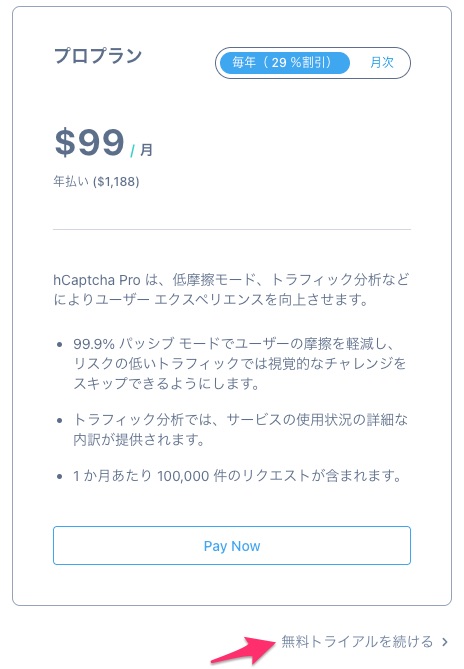
無料トライアルは14日間、PRO版を試すことができ、14日後に無料プランに自動で移行されるようです。
クレジットカードを登録した場合はPRO版が継続される可能性があるので、お金を払いたくない人はクレジットカードの登録は避けましょう。
ちなみにPRO版は、低摩擦モードと書いてありますが、一度SPAM判定されなければ次回以降、何度も「人間ですか?」と聞いてこないなどUXが良くなるようです。
次の画面で「サイトキー」と「シークレットキー」が発行されます(下図参照)。
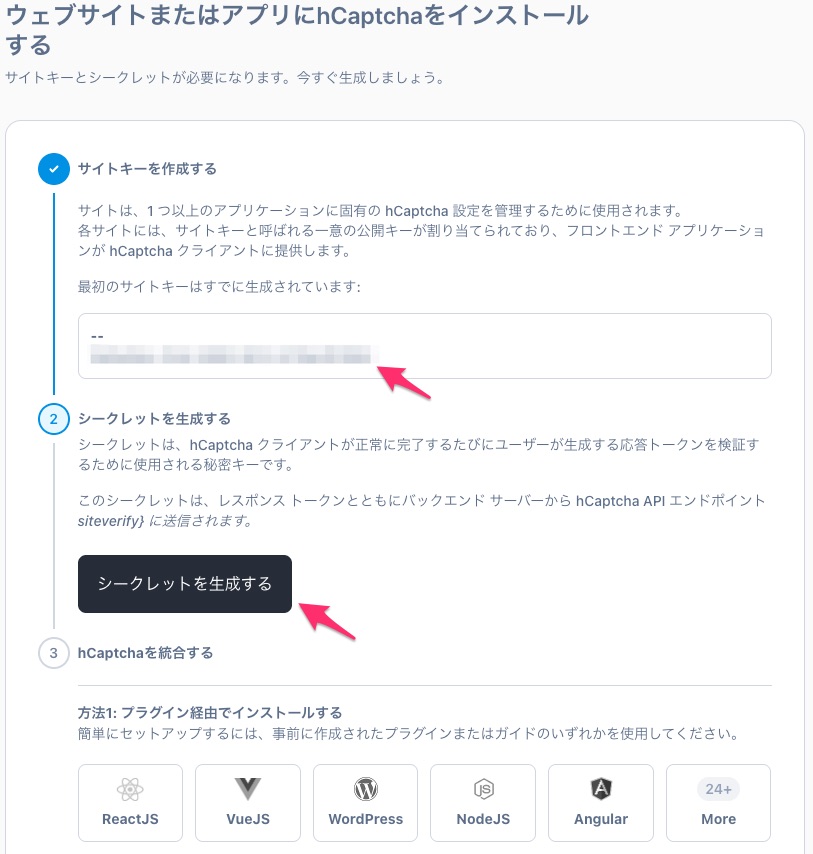
このキーをコピーして先ほどの欄にペーストします。
同じキャプチャで矢印の位置が違いますが、再掲いたします。
フォームにキャプチャを設定
以上で準備は完了ですのでフォームにキャプチャを設定いたします。
先ほどのフォーム画面をリロードするか、新しいタブでフォームのページの編集画面を開きます。
そうするとhCaptchaの設定が確認できていれば、下のキャプチャのようにキャプチャの表示やデザインのプルダウンが表示されます。
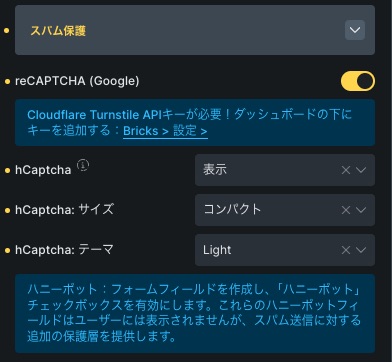
最後に表示を確認して終了です。
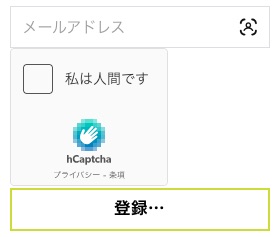
下図は当サイトのフッターのキャプチャです。
デザインがイマイチになってしまいましたが、SPAM対策完了です。
プラグイン
補足ですが、hCaptchaには、hCaptcha for WP(https://wordpress.org/plugins/hcaptcha-for-forms-and-more/)というプラグインがあり、Elementor PROのフォームなど多くのフォームに対応していますが、Bricksには未対応のようです。
【追記】hCaptchaの注意点
hCapthcaの利用には注意すべき点があります。
(1) パズルが面倒
hCapthcaの「私は人間です」にチェックをすると簡単なパズルが出現します。
これは意外とUXが良くない気がしますが、どうでしょうか?意見がある方はコメント欄にお願いいたします。
(2) シークレットキーの保存が必要
同じ管理画面内に2サイト以上登録する場合、共通のシークレットキーが必要です。
シークレットキーはどこかに保存しておかないと二度と見ることはできませんので、紛失した場合は再発行が必要です。
2サイト目の登録
hCaptchaで2サイト目を登録する場合、前述で紹介した設定ウィザードは起動しませんので、キャプチャを添付しました。
「Add Site」というボタンが各ページにありますので、クリックしてください。
そうすると以下の画面が表示されます。

(1)に任意の名前、(2)にドメイン名、(3)のプラスボタンをクリックしてドメインを登録、(4)に登録されたドメインを確認して、(5)SAVEをクリックします。
シークレットキーの再発行方法
シークレットキーを紛失した場合の再発行方法を添付しました。

(1)アバターをクリック、(2)Settingsをクリックして、(3)Secretの「Generate New Secret」をクリックします。
シークレットキーの再発行は1日1回です。
(4)が「0」になっているのは今日は既に再発行していますので、「もうできませんよ」という意味です。
まとめ
以上が設定方法ですが、Cloudflare Turnstileについても解説いたしますので、興味のある方は次ページでご確認ください。
もしかしたら、次のCloudflare Turnstileの方がおススメかもしれません。
- ページ:
- 1
- 2