SPAM対策のつづき
続いてCloudflare Turnstileの設定についてキャプチャ付きで解説していきます。
Cloudflare Turnstileは無料で利用できるので効果が一緒でしたら、こちらの方がおススメかもしれません。
Cloudflare Turnstile
Bricksの設定のAPIキーの画面です(下図参照)。
Cloudflare Turnstileのサイトキーの取得方法のリンクをクリックして進みます。

すると下図のように「アカウントが必要です」と出てきますのでクリック(下図参照)。
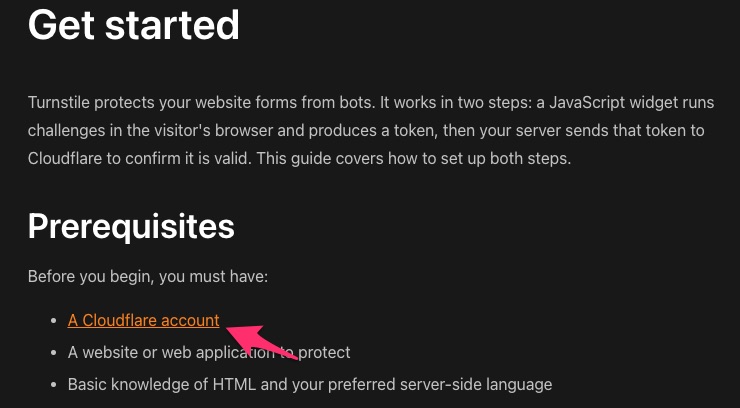
つづいてサインアップページへのリンクがありますので、クリック(下図参照)。
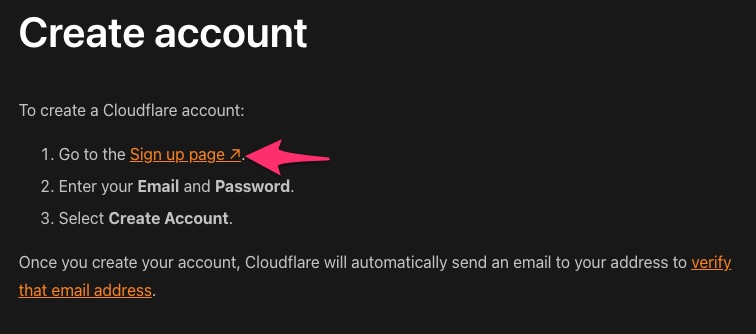
著者は既にアカウントを持っているので直接ダッシュボードに入ります。
まだ、アカウントを持っていない方は適宜アカウントを作成してダッシュボードにお入りください。
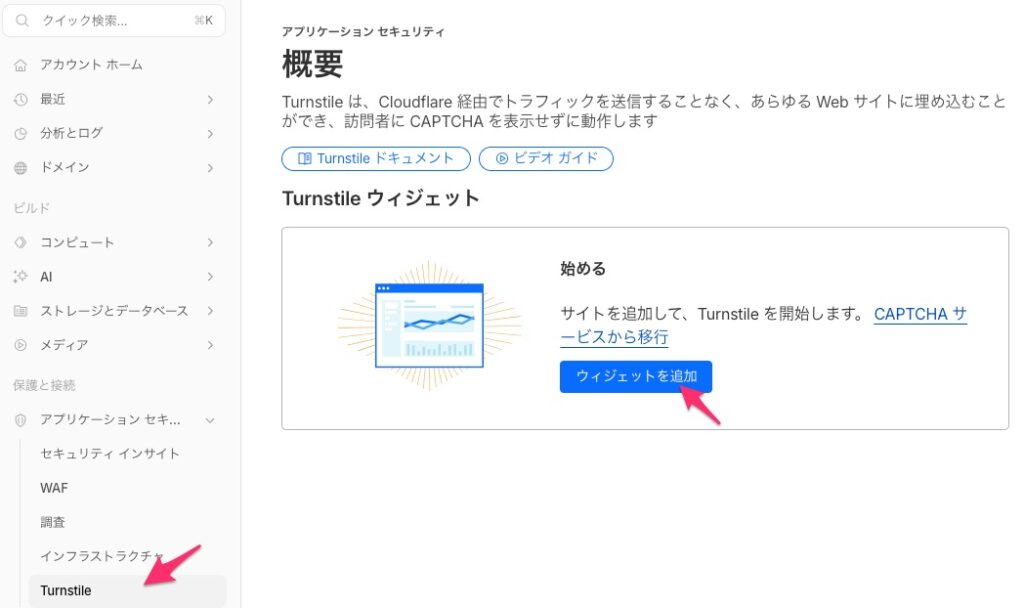
ダッシュボードに入ったら、Turnstileを押下、ウィジェットを追加を押下します(下図参照)。
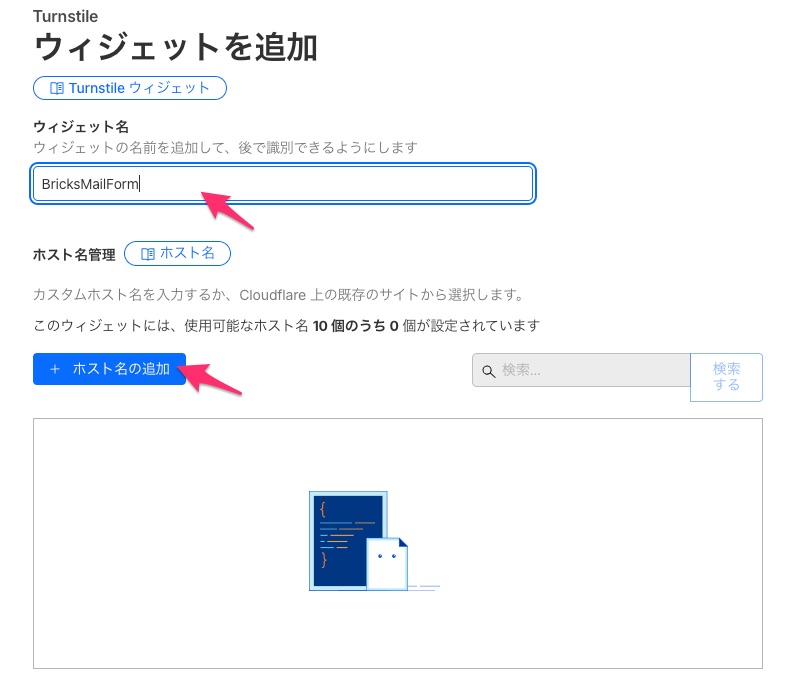
次の画面でウィジェット名とホスト名を追加します。
ウィジェット名は複数サイトを運営している場合、どのキャプチャがどのサイトか迷子にならないように分かりやすい名前が良いでしょう。
ホスト名はbricksjp.comのようにドメインを入れます(下図参照)。
キャプチャは切れていますが、その下の保存ボタンを押下するとサイトキーとシークレットキーが表示されます(下図参照)。
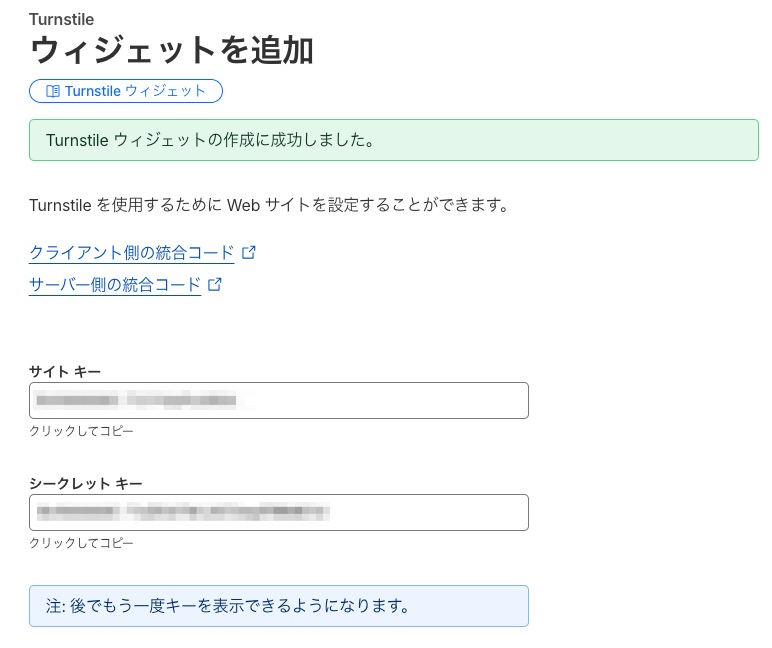
サイトキーとシークレットキーをそれぞれコピーして所定の箇所に貼ります(下図参照)。

以上で設定は完了ですので、フォームをリフレッシュするとONにすることができます(下図参照)。
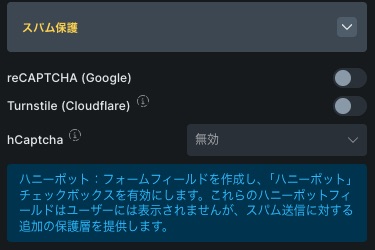
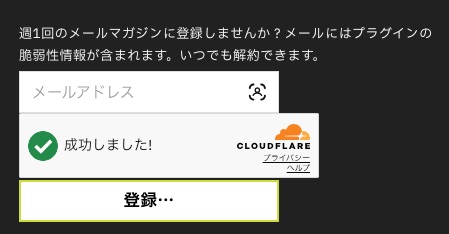
サイトに正しく表示さているか、フォームは正しく送信されるかテストしてみてください。
まとめ
SPAM対策はあくまでロボットからの攻撃を防ぐもので、人が手で入力したものは避けられません。
しかし、ロボットの場合1分間に数回の攻撃を受ける場合もありますので、しっかりとした対策が必要です。
- ページ:
- 1
- 2

を変更する方法-768x403.png)